Sabtu, 18 Oktober 2014

membuka task manager yang dikunci virus

Membuka Task Manager yang Dikunci Virus

Berdasarkan pengalaman pasti sering mengalami terdisablenya Task manager di komputer anda , entah karna virus ataupun yang lainya ,
namun ada seseorang teman kelas saya , bertanya  “cara mengaktifkan task manager yang tidak bisa terbuka bagaimana”
jawaban sayapun tidak tau , namun kali ini saya sudah mendapatkan jawabanya , silahkan dilihat buat anda yang mengalami masalah seperti ini !
Ada 2 cara dalam mengatasi hal ini :
yaitu cara pertama :
Enable Task Manager via Group Policy dan RegEdit
Berikut ini adalah cara manual mengaktifkan kembali Task Manager melalui Group Policy. Cara ini dapat digunakan pada Windows XP Professional Edition.
– Klik start -> run atau Windows + R
– Pada kotak dialog Run, ketik gpedit.msc kemudian Ok
– Setelah kotak Group Policy muncul masuklah ke folder berikut ini -> User Configuration -> Administrative Template -> System -> ctrl + alt + del option
– Klik ganda pada Remove Task Manager dan ubah settingannya menjadi Not Configurated
– dan terakhir klik Ok
Sedangkan untuk Windows selain Windows XP Professional berikut ini men-enable Task Manager via RegEdit :
– klik start -> run atau Windows + R
– Setelah masuk ke Registry Editor masuklah ke folder HKEY_CURRENT_USER -> Software -> Microsoft -> Windows -> CurrentVersion -> Policies -> System.
– Pada folder system Anda akan menemukan DisableTaskMgr dengan value 0x00000001 (1), hapuslah registry tersebut agar Task Manager dapat dibuka kembali.
Jika cara diatas dirasa merepotkan, anda dapat mendowload file berekstensi .REG untuk memperbaiki Task Manager yang ter-disable. Anda hanya mendouble klik file tersebut untuk men-enable Task Manager kembali.
Dan ini Cara ke-2
Buka notepad.
Ketik code berikut ini di notepad.
[Version]
Signature=”$Chicago$”
Provider=mailplus
[DefaultInstall]
DelReg=del
[del]
HKCU, Software\Microsoft\Windows\CurrentVersion\Policies\System,DisableTaskMgr
Simpan file tersebut dengan nama “aktifkan.inf” (ketik termasuk dengan tanda kutipnya).
Buka Windows explore dan jalankan file yang telah anda simpan dengan cara klik kanan » Install.

sumber : http://kucingkampung27.wordpress.com/membuka-task-manager-yang-dikunci-virus/

Kamis, 16 Oktober 2014

Membuat 2 Website (lanjutan)

setelah kita belajar tentang membuat 2 DNS pada artikel sebelumnya http://smartkidaskwhy.blogspot.com/2014/10/membuat-dns-server-lanjutan.html. Kali ini saya akan membahas bagaimana membuat 1 ip asli dan 1 ip virtual kita punya website masing-masing atau punya 2 website. ( Pada asalnya, jika kita membuat DNS, sebanyak apa pun, akan default nya ke index.html yang berada di /var/www/ )

langkah-langkah nya adalah

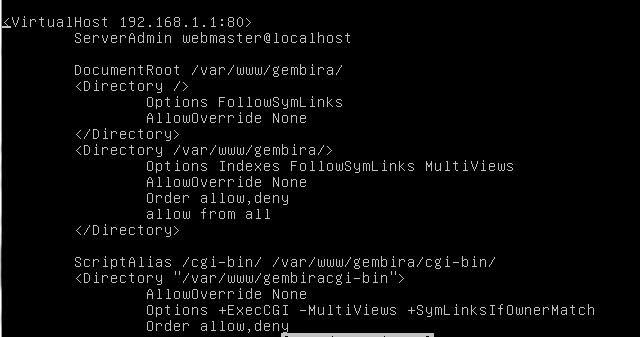
 1.masuk ke file /etc/apache2/sites-available/ untuk mengatur file default yang akan kita copy untuk menjadikan 2 website, buat seperti ini (gembira dan sedih hasil copy dari file default)


bagian settingannya bisa anda ikuti seperti contoh gambar dibawah ini


2. sekarang masuk ke file /var/www/ untuk mencopy file index.html (yang default setiap kita membuat suatu website) ke dalam folder gembira dan folder sedih, sebelumnya buat dulu folder gembira dan folder sedih baru lah kita copy file index.html tersebut ke dalamnya (contoh perintahnya cp index.html gembira/)


untuk bisa mengetahui perbedaan dari kedua website dan sekaligus membuktikan kita telah membuat 2 website, bedakan isi file dari kedua index.html yang berada di folder gembira dan folder sedih

3. aktifkan settingan kita memakai perintah a2ensite


catatan : untuk mencoba di browser kita, Saran saya, anda matikan terlebih dahulu windows firewall, atur IP pada jaringan VirtualBox atau VMware kita (atur DNS utamanya dan DNS virtualnya (preferred dan alternate DNS Server), dan juga atur default gateway (masukkan ip default gateway ip dari DNS utama). Untuk lebih jelas bisa anda lihat pada gambar-gambar dibawah ini


Jika berhasil maka akan...


Membuat DNS server (lanjutan)

Pada post sebelumnya tentang 'Cara membuat IP virtual di Debian' telah dibahas bagaimana si membuat IP Virtual khususnya di debian http://smartkidaskwhy.blogspot.com/2014/09/cara-membuat-ip-virtual-di-debian.html. nah..kali ini saya akan memberikan informasi bagaimana caranya membuat DNS sederhana di debian kita sebagai server. DNS ini juga dapat kita pasang di IP Virtual kita. Jika ingin membuat DNS di Debian salah satu cara nya bisa dengan menginstall aplikasi bernama 'bind9' (apt-get install bind9)
ok.. langkah-langkah dalam membuat 2 DNS :

1.tambahkan beberapa perintah seperti di gambar di bawah ini (terdapat penambahan dns-nameservers dan dns-search)


2.lalu masuk di direktori bind yang berada di /etc/bind (perintahnya cd /etc/bind/). lalu terdapat file file seperti berikut 


dahulu masuk di file named.conf.default-zones (untuk berjaga-jaga untuk meminimalisir kesalahan, anda dapat memback up terlebih dahulu file tersebut dengan mencopy nya [contoh nya : cp named.conf.default-zones named.old])
copy pada bagian yang dikotaki garis berwarna merah ke bagian paling bawah dengan cara kontrol K (untuk mengcut) dan control U (untuk seperti paste).


maka paling bawah yang telah kita copy tersebut kita edit seperti ini (pada bagian db.ip hanya dibuat 1 saja tidak seperti dns nya ada 2 gembira.com dan sedih.com dikarenakan ip kedua dns tersebut masih 1 jaringan, jadi tidak perlu kita buat 2 seperti DNS, cukup 1 saja


lalu kita akan mencopy file db.local untuk db.gembira dan db.sedih, dan db.127 untuk db.ip. Jadi kita seperti mencopy isi dalam db.local dan db.127 ke db.gembira dan sebagainya. (contoh perintah : cp db.local db.gembira). catatan: sesuaikan nama file seperti db.sedih, maka nanti membuat file hasil copyan dari db.local atau db.127 adalah nama yang seperti yang ada di name.conf.default-zones

settingan-settingan nya seperti ini


3.atur juga /etc/hosts dan /etc/resolv.conf


4.restart konfigurasi kita dengan perintah /etc/init.d/networking restart dan /etc/init.d/bind9 restart


terakhir anda bisa coba apakah settingan anda sudah betul atau belum dengan nslookup, jika berhasil kira-kira akan muncul seperti ini (ketikkan nslookup, lalu akan muncul lambang > ini lalu silahkan anda ketikkan sesuai yang ada di gambar. Contoh:gembira.com)